
Домашний Wi-Fi давно не является просто способом подключить ноутбук к интернету. К роутеру подключаются смартфоны, телевизоры, камеры, умные колонки, бытовая техника, рабочие компьютеры и дети. Если сеть настроена слабо, посторонний человек может пользоваться вашим интернетом, видеть часть сетевой активности, атаковать устройства в локальной сети или изменить настройки роутера.
Почему защита Wi-Fi важна
Wi-Fi сигнал выходит за пределы квартиры или дома. Его могут видеть соседи, люди в подъезде, на парковке или в соседнем офисе. Если сеть не защищена паролем или использует устаревшее шифрование, к ней может подключиться любой в зоне покрытия.
FTC объясняет, что незащищенная домашняя Wi-Fi сеть позволяет сторонним устройствам в радиусе действия использовать ваше интернет-соединение, а в некоторых случаях — видеть часть вашей активности или получать доступ к информации в сети.
Риски не ограничиваются потерей скорости. Чужое устройство в сети может создавать несколько проблем:
использовать ваш трафик;
перегружать канал по загрузкам или стримингу;
пытаться получить доступ к общим папкам, камерам или принтерам;
атаковать слабо защищенные smart устройства;
изменять настройки роутера, если пароль администратора стандартный;
создавать юридические или репутационные риски, если с вашего IP-адреса выполняются незаконные действия.
NIST отдельно подчеркивает важность безопасности домашних роутеров из-за роста количества smart home и IoT-устройств, зависящих от роутера для подключения к интернету.
Как понять, что к Wi-Fi подключился кто-то чужой
Падение скорости не всегда означает излом. Интернет может тормозить из-за проблем провайдера, слабый сигнал, помехи, загруженность канала, старый роутер или большое количество собственных устройств. Но есть признаки, которые следует проверить.
Внезапно падает скорость
Если видео зависает, файлы загружаются медленно, а видеозвонки часто прерываются, стоит посмотреть, сколько устройств подключено к сети. Особенно подозрительно, если проблема появилась внезапно и повторяется в то время, когда ваши собственные устройства почти не используют Интернет.
При этом нужно отличать воровство Wi-Fi от обычных помех. Microsoft отмечает, что на сигнал Wi-Fi могут влиять стены, металлические объекты, расстояние до роутера и устройства, работающие в диапазоне 2,4 ГГц, в том числе микроволновки или некоторые беспроводные телефоны.
В списке подключений есть неизвестные устройства
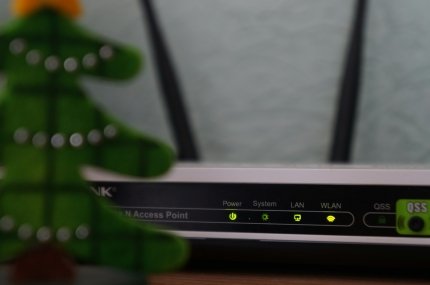
В большинстве роутеров есть раздел типа “Connected devices”, “Clients”, “DHCP clients”, “Wireless clients” или “Устройства”. Там можно увидеть телефоны, ноутбуки, телевизоры, камеры и другую технику, подключенную к сети.
FTC советует проверять список подключенных устройств через веб-интерфейс роутера, чтобы понимать, какие гаджеты есть в сети.
Важный нюанс: названия устройств не всегда очевидны. Телефон может отображаться как “Android”, “iPhone”, “Unknown device” или набор символов. Некоторые смартфоны используют частные MAC-адреса, поэтому одно и то же устройство может выглядеть иначе после повторного подключения. Перед тем как делать вывод об изломе, следует выключить Wi-Fi на собственных устройствах поочередно и посмотреть, что исчезает из списка.
Роутер ведет себя странно
Если изменился пароль Wi-Fi, вы не можете зайти в админпанель, сеть исчезает или настройки сами меняются, проблема может быть серьезнее чужого подключения. Это может свидетельствовать о слабом пароле администратора, устаревшей прошивке или опасных настройках удаленного доступа.
В таком случае нужно не просто сменить пароль Wi-Fi, а проверить весь роутер: пароль администратора, прошивку, режим шифрования, удаленное управление, WPS, UPnP, DNS и список подключенных устройств.
Главные способы защитить домашний Wi-Fi
Включите WPA3 или WPA2-Personal
Самая важная настройка Wi-Fi – тип шифрования. FTC советует использовать WPA3 Personal или WPA2 Personal; WPA3 является более новым и сильным вариантом, а WPA2 также остается пригодным для защиты домашней сети. Старые WPA и WEP считаются устаревшими и опасными.
Если роутер поддерживает WPA3, лучше его включить. Если часть старых устройств не подключается, можно использовать режим WPA2/WPA3, если он доступен. Если роутер предлагает только WEP или старый WPA, следует проверить обновление прошивки. Если после обновления WPA2 или WPA3 не появляются, роутер лучше заменить.
TP-Link описывает WPA3 как новый стандарт безопасности Wi-Fi, который использует SAE для лучшей защиты процесса подключения и снижения рисков атак на пароль.
Создайте сильный пароль Wi-Fi
Пароль от Wi-Fi должен быть длинным, уникальным и неочевидным. Не используйте номер квартиры, дату рождения, номер телефона, имя собаки, название улицы, бренд роутера или стандартный пароль с наклейки, если он короткий и типичный.
Хороший пароль может быть не просто набором случайных символов, а длинной фразой. Например, несколько не связанных между собой слов, цифр и символов. Главное – чтобы его было сложно угадать и он не повторялся в других сервисах.
FTC отдельно объясняет, что у роутера есть два разных пароля: пароль Wi-Fi для подключения устройств и пароль администратора для доступа к настройкам. Оба нужно сменить на уникальные.
Измените пароль администратора роутера
Пароль Wi-Fi не защищает админпанель роутера, если в ней остался стандартный доступ типа admin/admin. Если кто-то получит доступ к настройкам, он может изменить пароль Wi-Fi, DNS, правила доступа, удаленное управление или прошивку.
Microsoft также рекомендует изменять стандартные имя пользователя, пароль и название сети, ведь производители часто используют типовые значения, которые легко найти.
Практическое правило: пароль администратора должен быть иным, чем пароль Wi-Fi. Хранить его лучше в менеджере паролей или в безопасной оффлайн-записи.
Обновите прошивку роутера
Прошивка – это внутреннее программное обеспечение роутера. В нем могут быть уязвимости, которые производитель закрывает обновлениями. Если роутер работает без обновлений годами, он может оставаться с известными проблемами безопасности.
FTC рекомендует проверять сайт производителя или провайдера относительно новой версии программного обеспечения роутера, а также регистрировать устройство у производителя, чтобы получать уведомления об обновлении.
Если роутер больше не получает обновлений, это весомый довод для замены. Особенно, если к сети подключены камеры, сигнализация, рабочие ноутбуки или другие устройства с частными данными.
Выключите WPS
WPS позволяет подключать устройства к Wi-Fi нажатием кнопки или вводом PIN-кода. Это удобно, но с точки зрения безопасности часто излишне.
FTC рекомендует выключать WPS, remote management и UPnP, если они не нужны, так как эти функции могут делать сеть менее защищенной.
Если все устройства уже подключены, WPS можно отключить. Новый гаджет лучше подключить обычным вводом пароля.
Выключите удаленное управление роутером
Remote management или удаленное администрирование позволяет управлять роутером через Интернет. Для большинства домашних пользователей эта функция не требуется. Если она включена без необходимости, админпанель роутера может быть доступна не только из дома.
Более безопасный вариант — разрешение доступа к настройкам только из локальной сети. Если удаленный доступ требуется для конкретной задачи, его следует настраивать осторожно: сильный пароль, обновленная прошивка, ограничение доступа, при необходимости VPN.
Создайте гостевую сеть
Гостевая сеть — один из самых простых способов снизить риски. Она позволяет дать интернет друзьям, гостям или временным устройствам, не открывая основную домашнюю сеть.
FTC объясняет, что гостевая сеть полезна по двум причинам: меньше людей знают основной пароль Wi-Fi, а устройство гостя с потенциальным вредоносным ПО не попадает в вашу основную сеть.
Гостевую сеть следует использовать для:
гостей;
smart TV;
умных ламп;
камер;
роботов-пылесосов;
IoT-устройств неизвестных брендов;
детских гаджетов;
временных устройств.
Если роутер позволяет изолировать гостевую сеть от основной, эту функцию желательно включить.
Что делать, если у сети уже есть чужое устройство
Если вы увидели неизвестное устройство, не нужно искать “как его сломать” или атаковать в ответ. Достаточно перекрыть доступ к законным и безопасным действиям.
Порядок действий:
Проверьте, действительно ли это чужое устройство.
Выключите Wi-Fi на своих телефонах, ноутбуках, телевизорах и smart-устройствах поочередно.Измените пароль Wi-Fi.
После этого все устройства будут отключены, а повторно подключатся только те, кому вы дадите новый пароль.Включите WPA3 или WPA2.
Если WEP, WPA или открытый режим без пароля, измените настройки.Измените пароль администратора роутера.
Это предохранит настройки от повторного вмешательства.Выключите WPS.
Это устранит лишний способ подключения без ввода полного пароля.Перезагрузите роутер и проверьте список подключений.
После этого в сети должны остаться только устройства.Если настройки снова изменяются, сбросьте роутер до заводских параметров и настройте заново.
После сброса сразу измените админпароль, пароль Wi-Fi, шифрование и выключите лишние функции.
Какие настройки почти не помогают
Некоторые популярные советы звучат убедительно, но не дают полноценную защиту.
Скрытие названия сети
Скрытый SSID не делает сеть невидимой для технически подготовленного человека. Это может создать неудобства для собственных устройств, но не заменяет WPA3, сильный пароль и обновление роутера.
Фильтрация по MAC-адресам
MAC-фильтр может быть полезен как дополнительный список разрешенных устройств, но не является надежной основной защитой. MAC-адреса можно заменять, а современные телефоны могут использовать частные адреса для разных сетей.
Очень сложное название сети
Название Wi-Fi не должно быть личным: не стоит использовать фамилию, номер квартиры или адрес. Но само по себе название не защищает сеть. Безопасность создает шифрование, пароль, обновление и правильные настройки роутера.
Как защитить smart-устройства в домашней сети
Умные лампы, камеры, телевизоры, работы-пылесосы и колонки часто имеют более простую защиту, чем компьютеры или смартфоны. Если устройство имеет уязвимость, оно может стать слабой точкой всей сети.
Для smart home лучше использовать отдельную гостевую сеть. Так камера или лампа будет иметь доступ к интернету, но не к вашему рабочему ноутбуку, NAS, основному компьютеру или телефонам.
Также стоит:
обновлять прошивки smart-устройств;
изменять стандартные пароли;
выключать ненужные облачные функции;
удалять устройства, которыми больше не пользуетесь;
не покупать сетевые устройства без понятной поддержки обновлений.
FTC отмечает, что домашняя сеть может содержать много подключенных устройств от IP-камер до телевизоров и бытовой техники, поэтому базовые шаги по безопасности Wi-Fi помогают защищать не один роутер, а всю цифровую инфраструктуру дома.
Как улучшить и безопасность, и скорость Wi-Fi
Безопасность и качество сигнала связаны. Если Wi-Fi работает нестабильно, пользователи чаще отключают защиту, ставят слабый пароль "чтобы удобно было подключить всех" или покупают сомнительные усилители.
Microsoft советует размещать роутер поближе к центру жилья, не ставить его на пол, держать подальше от стен и металлических предметов, а также учитывать помехи в диапазоне 2,4 ГГц.
Практические советы:
поставьте роутер повыше, не по телевизору и не в шкафу;
для ноутбука или телевизора у роутера используйте Ethernet-кабель;
переведите современные устройства на 5 ГГц или 6 ГГц, если поддерживается;
не оставляйте старые устройства в основной сети без необходимости;
обновите роутер, если он не поддерживает WPA2/WPA3;
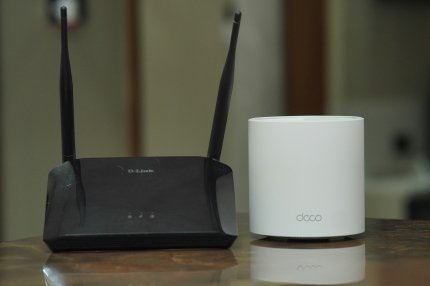
используйте mesh-систему для большой квартиры или дома, если один роутер не покрывает всю площадь.
Когда следует заменить роутер
Старый роутер может быть слабым звеном даже с хорошим паролем. Если устройство не получает обновлений, не поддерживает WPA2 или WPA3, зависает, перегревается или имеет очень медленный Wi-Fi, его лучше заменить.
Признаки, что роутер устарел:
нет WPA2 или WPA3;
доступны только WEP или WPA;
производитель не выпускает прошивки;
админпанель имеет старый незащищенный интерфейс;
устройство часто перезагружается;
сеть нестабильна даже рядом с роутером;
нет гостевой сети;
нет автоматических обновлений;
слабое покрытие для современного количества устройств
NSA в своих материалах о домашних сетях отмечает, что домашняя сеть может быть точкой доступа для киберпреступников и государственных актеров, поэтому важны не только пароли, но и надлежащая настройка роутера, сегментация сети и безопасное поведение онлайн.
Короткий чеклист защиты Wi-Fi
Включить WPA3 Personal или WPA2 Personal.
Отключить WEP, старый WPA и открытый доступ без пароля.
Создать длинный уникальный пароль Wi-Fi.
Сменить пароль администратора роутера.
Обновите прошивку роутера.
Отключить WPS.
Отключить удаленное управление, если оно не требуется.
Отключить UPnP, если нет реальной необходимости.
Создать гостевую сеть для гостей и IoT.
Проверьте список подключенных устройств.
Не использовать в названии сети адрес, фамилию или номер квартиры.
Заменить роутер, если он не поддерживает современное шифрование или не получает обновления.
Вывод
Защитить Wi-Fi от взлома и посторонних подключений можно без сложных технических инструментов. Наибольшее значение имеют базовые вещи: современное шифрование WPA3 или WPA2, сильный пароль Wi-Fi, отдельный пароль администратора, обновленная прошивка, выключенный WPS и гостевая сеть для гостей и smart-устройств.
Не стоит полагаться на скрытый SSID, "секретное" название сети или MAC-фильтр как основную защиту. Домашняя сеть становится безопаснее тогда, когда роутер сконфигурирован правильно, устройства обновляются, а доступ к основному Wi-Fi имеют только те, кому он действительно нужен.
FAQ
Как понять, что кто-то пользуется моим Wi-Fi?
Признаки могут быть разными: внезапное падение скорости, неизвестные устройства в админпанели роутера, активность сети, когда ваши устройства не пользуются интернетом, или изменения настроек без вашего участия. Самый точный способ – проверить список подключенных устройств в роутере.
Какой тип защиты Wi-Fi лучше?
Для домашней сети лучше всего использовать WPA3 Personal. Если роутер или часть устройств не поддерживают WPA3, следует использовать WPA2 Personal. WEP и старый WPA не следует использовать.
Нужно ли скрывать название Wi-Fi сети?
Скрытие SSID не является полноценной защитой. Оно может создать неудобства для пользователя, но не заменяет сильный пароль, WPA3 или WPA2, обновление прошивки и правильные настройки роутера.
Нужно ли выключать WPS?
Да, если WPS не требуется. Эта функция упрощает подключение устройств, но может снижать уровень безопасности. Новые устройства лучше подключать через ввод пароля Wi-Fi.
Чем отличается пароль Wi-Fi от пароля роутера?
Пароль Wi-Fi необходим для подключения устройств к сети. Пароль роутера или администратора требуется для входа в настройку. Оба должны быть разными и достаточно сильными.
Что делать, если я нашел чужое устройство в сети?
Сначала убедитесь, что это не ваш телефон, телевизор или smart-устройство с непонятным названием. Затем смените пароль Wi-Fi, смените пароль администратора роутера, включите WPA3 или WPA2, выключите WPS и проверьте список подключений повторно.
Помогает ли гостевая сеть?
Да. Гостевая сеть позволяет дать интернет другим людям или smart-устройствам, не открывая доступ к основной домашней сети. Это особенно полезно для камер, телевизоров, роботов-пылесосов и временных устройств.
Как часто необходимо менять пароль Wi-Fi?
Пароль следует менять, если вы подозреваете чужой доступ, давали пароль многим людям, видели неизвестные устройства или давно не обновляли настройки. Если пароль сильный и доступ имеют только свои устройства, ежемесячно менять его без причины не обязательно.
Можно ли защитить Wi-Fi без замены роутера?
Так, если роутер поддерживает WPA2 или WPA3, позволяет сменить админпароль, обновляется и имеет базовые функции безопасности. Если доступны только WEP или старый WPA, а обновлений нет, роутер лучше заменить.
Может ли VPN защитить Wi-Fi от взлома?
VPN шифрует интернет-трафик между устройством и VPN-сервером, но не заменяет защиту самого Wi-Fi. Если пароль слабый или роутер настроен небезопасно, VPN не помешает стороннему устройству подключиться к сети.

