

Вы садитесь за компьютер с четким планом на день, но уже через несколько часов начинает болеть шея, устают глаза, а сосредоточиться на простой задаче становится все труднее. Кажется, что проблема в переутомлении, недостатке мотивации или недостаточной дисциплине. Однако иногда причину следует искать буквально перед собой — на рабочем столе.
Главные тезисы
- Британское Управление по охране труда (HSE) отмечает, что неправильно организованное использование компьютерного оборудования может быть связано с болью в спине, шее, плечах, руках, а также зрительной усталостью.
- Людям, пользующимся бифокальными или прогрессивными очками, иногда требуется другое положение экрана. В таких случаях настройку следует согласовать с офтальмологом или оптомэтристом.
- Работа на диване или в постели иногда может быть комфортной, но для многочасовых задач желательно организовать отдельное место с должной опорой для тела.
Неудобное кресло, неправильно установленный монитор, недостаточное освещение или постоянный фоновый шум могут создавать дополнительную физическую и умственную нагрузку. Особенно если человек проводит за компьютером шесть-восемь часов в день.
Неправильно организованное рабочее место может способствовать мышечному дискомфорту, усталости глаз и трудностям с концентрацией. В то же время правильно подобранная мебель и оборудование не гарантируют высокой производительности — она помогает устранить часть факторов, мешающих комфортно работать.
Специалисты Управления по охране труда США (OSHA) отмечают: универсальной идеальной позы для работы на компьютере не существует. Рабочее место нужно приспосабливать к росту, физическим особенностям и характеру задач конкретного человека.
Рассмотрим 12 самых распространенных ошибок, объясним, как они влияют на самочувствие, и выясним, что можно исправить без покупки дорогостоящего оборудования.
Как рабочее место влияет на производительность и здоровье
Эргономика — подход к организации работы, при котором оборудование, пространство и процессы приспосабливают к возможностям человека.
К примеру, если монитор стоит слишком низко, работник постоянно наклоняет голову. Если стол слишком высокий, придется приподнимать плечи во время печати. А когда мышь расположена вдали от клавиатуры, рука регулярно находится в неудобном положении.
Отдельное движение может не создавать проблем. Но длительная работа без изменения позы способна усиливать нагрузку на мышцы и суставы.
Британское Управление по охране труда (HSE) отмечает, что неправильно организованное использование компьютерного оборудования может быть связано с болью в спине, шее, плечах, руках, а также зрительной усталостью.
Однако не стоит объяснять какую-либо боль исключительно неудобным креслом.
На самочувствие также оказывают влияние физическая активность, психологическая нагрузка, предыдущие заболевания и индивидуальные особенности.
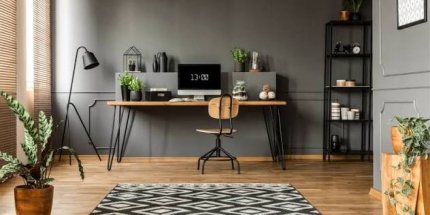
1. Вы подстраиваете тело под стул, а не стул под себя
Одна из самых распространенных ошибок – сидеть в положении, которое определяют мебель, вместо того чтобы настроить ее в соответствии с собственными потребностями.
Например, если кресло слишком высокое, ступни не достают до пола. Человек начинает подгибать ноги или сидеть на краю сиденья.
Если спинка не поддерживает поясницу, приходится постоянно напрягать мышцы туловища.
Как правильно настроить офисное кресло
Ориентируйтесь на несколько принципов:
ступни должны иметь стойкую опору на полу или подставке;
бедра должны комфортно размещаться на сиденье;
спинка должна поддерживать нижнюю часть спины;
плечи должны оставаться расслабленными;
между передним краем сиденья и задней поверхностью колен желательно оставлять небольшой промежуток.
Если стол нерегулируемый, иногда приходится поднимать сиденье, чтобы руки находились на удобной высоте. Тогда может потребоваться подставка для ног.
Необязательно покупать самое дорогое эргономичное кресло. Значительно важнее, можно ли его настроить под конкретного человека.
2. Монитор расположен слишком низко или высоко
Распространенная ситуация: ноутбук стоит прямо на столе, а человек часами смотрит вниз, наклонив голову.
Другая крайность – большой монитор, верхняя часть которого расположена значительно выше уровня глаз.
В таком положении приходится запрокидывать голову назад или изменять осанку, чтобы видеть изображение.
По рекомендациям OSHA, верхний край монитора обычно должен быть на уровне глаз или чуть ниже.
На каком расстоянии должен стоять монитор
Практический ориентир — около 50–70 сантиметров от глаз, хотя комфортное расстояние зависит от размера экрана, масштаба текста и особенностей зрения.
Монитор желательно размещать непосредственно перед собой.
Если нужно наклоняться вперед, чтобы прочитать текст, сначала попробуйте увеличить масштаб интерфейса.
Людям, пользующимся бифокальными или прогрессивными очками, иногда требуется другое положение экрана. В таких случаях настройку следует согласовать с офтальмологом или оптомэтристом.
3. Вы работаете за ноутбуком без дополнительных устройств
Ноутбук удобен для поездок и кратковременной работы. Но его конструкция создает очевидный компромисс: экран и клавиатура физически соединены.
Когда клавиатура расположена на комфортной высоте, дисплей часто оказывается слишком низко.
Если поднять ноутбук до уровня глаз, печатать его клавиатуре становится неудобно.
Именно поэтому британское HSE для продолжительной работы рекомендует использовать отдельные клавиатуру и мышь.
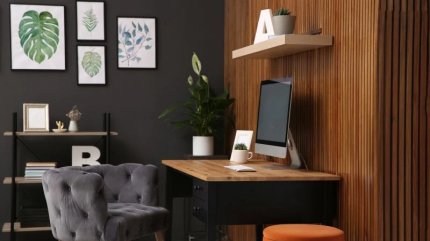
Как недорого улучшить рабочее место с ноутбуком
Для начала достаточно трех вещей:
Устойчивая подставка, которая поднимет экран.
Наружная клавиатура.
Отдельной мыши.
При необходимости вместо подставки можно использовать внешний монитор.
Важно, чтобы конструкция была устойчивой, не перекрывала вентиляционные отверстия ноутбука и не создавала риск падения оборудования.
Работа на диване или в постели иногда может быть комфортной, но для многочасовых задач желательно организовать отдельное место с должной опорой для тела.
4. Клавиатура и мышь заставляют напрягать руки
Даже правильно настроенное кресло не поможет полностью, если клавиатура стоит слишком далеко.
Например, человек постоянно вытягивает руки вперед, чтобы печатать, а мышь лежит за кипой документов.
В результате плечи остаются напряженными, а запястья часто находятся в неудобном положении.
Как разместить клавиатуру и мышь
Клавиатуру желательно установить так, чтобы локти оставались у туловища, а предплечья и кисти образовывали примерно прямую линию.
OSHA описывает комфортное положение локтей в диапазоне примерно 90-120 градусов.
Мышь следует разместить рядом с клавиатурой, чтобы не приходилось постоянно далеко отводить руку.
Подставка под запястье может быть полезна для некоторых пользователей, но она не должна заставлять кисть изгибаться или создавать избыточное давление во время печати.
Если работа сопровождается онемением пальцев, болью или слабостью кисти, нужна медицинская оценка, а не только изменение расположения оборудования.
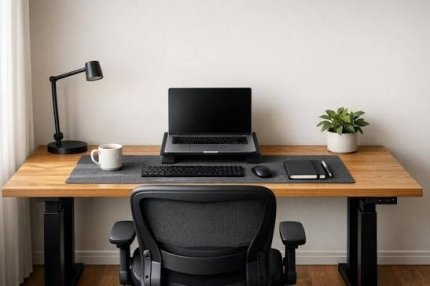
5. Вы пытаетесь весь день сидеть в одной «правильной» позе
В материалах об эргономике часто изображают идеальную осанку: ровная спина, прямые углы в суставах и симметричное положение рук.
Но даже комфортная поза может утомлять, если оставаться в ней без движения в течение нескольких часов.
Цель эргономики – не заставить человека постоянно сидеть неподвижно, а создать условия для комфортной работы и регулярного изменения положения тела.
Помогает ли стол для работы стоя
Регулируемый по высоте стол позволяет чередовать сиденья и стояние.
По данным систематического обзора Cochrane, такие столы могут сокращать продолжительность сиденья в течение рабочего дня.
Однако имеющихся доказательств недостаточно, чтобы гарантировать уменьшение боли в спине или других мышечно-скелетных симптомов.
Стоять неподвижно весь день тоже не нужно.
Полезнее изменять положение, периодически двигаться и выбирать позу в соответствии с заданием.
6. Вы работаете без перерывов, пока не появляется усталость
Иногда кажется, что каждый перерыв отнимает время у важной задачи.
Поэтому работник сидит за компьютером два-три часа подряд, а отдыхать начинает только тогда, когда болит спина или сложно сосредоточиться.
Однако краткие изменения деятельности могут помогать уменьшать усталость.
Британское HSE рекомендует для работы за экранами отдавать предпочтение более частым коротким перерывам.
В качестве примера специалисты приводят пять-десять минут после примерно часа работы за компьютером, а не один длительный перерыв после нескольких часов.
Это ориентир, а не универсальная медицинская норма.
Что делать во время перерыва
По возможности встаньте, пройдитесь, измените положение тела или выполните другую задачу, которая не требует длительного просмотра экрана.
Если работа связана с интенсивным печатанием, перерыв не должен автоматически превращаться в еще одно занятие с такой же нагрузкой на кисти.
Важно также не заменять физический отдых непрерывным просмотром смартфона.
7. Неправильное освещение заставляет вас постоянно напрягать зрение
Недостаточное освещение рабочей поверхности, резкий контраст между экраном и комнатой или блики могут вызвать зрительный дискомфорт.
К примеру, монитор стоит напротив окна. В солнечный день часть текста трудно разглядеть, поэтому человек вынужден изменять положение головы или повышать яркость экрана.
Иногда достаточно переставить стол, чтобы проблему удалось снизить.
Как организовать освещение рабочего стола
По возможности установите монитор боком к окну, чтобы прямой свет не попадал в глаза и не создавал сильных бликов.
Используйте шторы или жалюзи для регулировки дневного освещения.
Если вы работаете с бумажными документами, добавьте локальный свет, который не ослепляет.
Яркость экрана желательно настраивать в соответствии с условиями помещения.
Нет одной идеальной яркости для всех людей и всех видов работы.
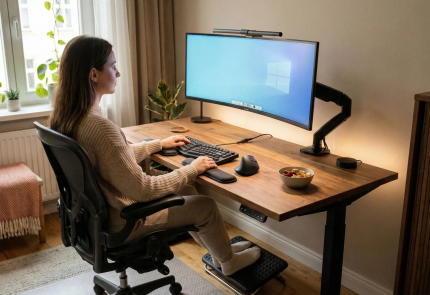
8. Вы игнорируете усталость глаз и полагаетесь на специальные очки
Сухость глаз, нечеткость изображения, жжение и головные боли могут возникать при длительной работе с цифровыми устройствами.
Американская академия офтальмологии объясняет, что при сосредоточенном просмотре экрана люди часто моргают реже.
Поэтому может быстрее высыхать слезная пленка, что способствует появлению неприятных ощущений.
Помогает ли правило 20–20–20
Это простая рекомендация: примерно каждые 20 минут переводить взгляд на объект, расположенный на расстоянии около шести метров, и смотреть на него примерно 20 секунд.
Такой подход помогает регулярно изменять визуальную нагрузку. Однако не следует воспринимать его как лечение всех заболеваний глаз.
Распространенное убеждение, что специальные очки с фильтром синего света обязательно защищают от зрительной усталости, также не имеют убедительного научного подтверждения.
Американская академия офтальмологии не рекомендует такие очки как обязательное средство для работы на компьютере.
За стойкого дискомфорта, боли или ухудшения зрения следует обратиться к офтальмологу.
9. В рабочем пространстве постоянно слышны посторонние разговоры
Звуковая среда может влиять на способность выполнять задачи, требующие концентрации.
Особенно это заметно при работе с текстами, расчетами или сложной информацией.
К примеру, работник готовит аналитический отчет, а рядом несколько коллег проводят громкое совещание.
Мозгу приходится постоянно переключаться между задачей и понятной речью вокруг.
Как уменьшить влияние офисного шума
По возможности договоритесь об отдельных зонах для звонков и сосредоточенной работе.
Для индивидуальных задач иногда помогают наушники с шумоподавлением.
Но музыка не всегда улучшает концентрацию. Особенно если она содержит слова или сама привлекает внимание.
Выбирайте звуковую среду в соответствии со своими потребностями и характером работы.
Не стоит полностью изолироваться от звуков там, где нужно слышны сигналы безопасности, коллег или служебные сообщения.
10. У вас слишком много визуальных раздражителей
Большое количество бумаг, проводов, открытых вкладок и сообщений может создавать перегрузочные ощущения.
Однако важно различать настоящие препятствия и индивидуальный стиль организации пространства.
Для одного человека чистый стол упрощает концентрацию. Для другой несколько открытых документов и заметок являются необходимой частью работы.
Нет убедительных оснований утверждать, что любой предмет на столе автоматически ухудшает производительность.
Как организовать пространство без чрезмерного минимализма
Начните с функциональности.
Оставьте в зоне досягаемости то, чем пользуетесь каждый день.
Уберите или приведите в порядок предметы, которые мешают двигать мышью, работать с документами или безопасно пользоваться оборудованием.
Особое внимание уделите цифровому беспорядку: оповещениям, лишним окнам и ненужным сообщениям.
Иногда отключение необязательных уведомлений помогает больше, чем покупка нового органайзера.
11. В помещении недостаточно свежего воздуха
Если переговорная небольшая, окна закрыты, а вентиляция работает недостаточно, люди могут ощущать удушье и дискомфорт.
Качество воздуха зависит от притока свежего воздуха, загрязнителей, работы вентиляции и других условий.
В исследовании Гарвардской школы общественного здоровья, опубликованном в 2021 году, ученые наблюдали связь между показателями качества воздуха в офисах и результатами отдельных когнитивных тестов.
Высшие уровни мелкодисперсных частиц PM2.5 и CO₂, которые использовались в качестве вспомогательного показателя вентиляции, ассоциировались с более медленными ответами и более низкой скоростью выполнения задач.
Однако это наблюдательное исследование, поэтому его результаты не доказывают, что снижение CO₂ автоматически повысит производительность на конкретный процент.

Что можно сделать
Проверьте, не перекрыты ли вентиляционные отверстия мебелью.
Если условия разрешают, обеспечивайте поступление свежего воздуха.
При постоянной удушье или неприятных запахах обратитесь в администрацию здания по проверке вентиляции.
Датчик CO₂ может помочь оценивать вентиляцию, но не определяет все загрязнители и не измеряет общую безопасность помещения.
12. Температура помещения постоянно вызывает дискомфорт
В очень теплом кабинете трудно ощущать себя комфортабельно, а в прохладном помещении приходится отвлекаться на желание согреться.
Однако единственной оптимальной температуры для всех офисных работников не существует.
Восприятие тепла зависит от одежды, влажности, подвижности воздуха, физической активности и индивидуальных особенностей.
Как найти комфортные условия
Не ориентируйтесь только на показатель термостата.
Обратите внимание на фактический комфорт работников и возможность регулировать микроклимат.
Если температура заметно отличается в разных частях офиса, следует проверить работу отопления и кондиционирования.
Не размещайте обогреватели рядом с легковоспламеняющимися предметами и не перегружайте электросеть.
Особенно это важно при использовании временных рабочих мест и резервного электропитания.
Как правильно организовать рабочее место за компьютером
Начните с последовательной настройки мебели и оборудования.
| Элемент | Практический ориентир |
| Стул | Регулируемая высота, поддержка спины, комфортная посадка |
| Ступни | Полная опора на пол или подставка |
| Локти | Около туловища, без постоянно поднятых плеч |
| Клавиатура | Перед собой, на комфортной высоте |
| Мышь | Рядом с клавиатурой, без необходимости далеко тянуться |
| Монитор | Верхний край примерно на уровне глаз или ниже |
| Расстояние до экрана | Ориентировочно 50-70 см, с учетом размера текста |
| Освещение | Без сильных бликов и ослепления |
| Перерывы | Регулярное изменение деятельности и положения тела |
Это ориентиры, а не жесткие требования к каждому человеку.
Если определенная позиция вызывает боль, не нужно пытаться удерживать ее только потому, что она выглядит правильной по схеме.
Как обустроить рабочее место дома без больших затрат
Для дистанционной работы не обязательно сразу покупать новый стол, дорогое кресло и большой монитор.
Прежде всего оцените, что создает дискомфорт.
Если болит шея
Проверьте высоту экрана и необходимость постоянного наклона головы.
Для ноутбука может помочь стойкая подставка вместе с внешней клавиатурой.
Если устают руки
Поставьте клавиатуру поближе и проверьте высоту рабочей поверхности.
Иногда достаточно изменить положение мыши.
Если быстро устают глаза
Отрегулируйте яркость экрана, устраните блики и проверьте масштаб текста.
Необязательно начинать с покупки специальных очков.
Если нет отдельной комнаты
Попытайтесь создать небольшую постоянную рабочую зону, даже если это часть общего помещения.
Полезно договориться с близкими о времени, когда вам нужно сосредоточиться.
Однако сама организация стола не решит проблему систематической перегрузки семейными и профессиональными обязанностями.
Работа по двум мониторам: как избежать постоянного напряжения шеи
Использование двух экранов может быть удобно для программирования, аналитики, дизайна и других задач.
Но неправильное расположение заставляет постоянно поворачивать голову.
Если одним монитором вы пользуетесь гораздо чаще, разместите его прямо перед собой.
Второй поставьте сбоку, как можно ближе к основному.
Если оба экрана используются одинаково, можно установить их рядом так, чтобы минимизировать повороты шеи.
Также следует согласовать масштаб интерфейса и высоту изображения.
Не нужно постоянно поворачивать голову к экрану, расположенному далеко сбоку.
Помогают эргономичные аксессуары: что действительно стоит покупать
Дополнительное оборудование может быть полезно, но только тогда, когда решает конкретную проблему.
| Аксессуар | Когда может помочь | Что учесть |
| Подставка для ноутбука | Экран расположен слишком низко | Для длительной работы требуется отдельная клавиатура |
| Подставка для ног | Ступни не имеют стойкой опоры | Не должно ограничивать изменение положения |
| Подставка под монитор | Необходимо изменить высоту экрана | Должна быть стойкой |
| Вертикальная мышь | Обычная мышь вызывает дискомфорт у некоторых пользователей | Не гарантирует устранение боли |
| Стол с регулировкой высоты | Нужно дежурить сиденье и стояние | Не заменяет движения и перерывов |
| Наушники с шумоподавлением | Мешают посторонние разговоры | Необходимо сохранять возможность слышать важные сигналы |
Нет необходимости покупать все аксессуары одновременно.
Лучше постепенно проверять, действительно ли определенное изменение улучшает комфорт.
Если существующие заболевания или индивидуальные физические ограничения влияют на работу, подбор оборудования может потребовать консультации соответствующего специалиста.
Что делать, если после работы постоянно болит шея или спина
Не каждая боль связана с неправильным положением компьютера.
Возможными факторами являются мышечные перенапряжения, физическая активность, предварительные травмы и другие медицинские состояния.
Если дискомфорт повторяется, следует оценить рабочие условия и обратиться к врачу.
Особенно важна медицинская помощь, если боль сопровождается онемением, слабостью конечностей, нарушениями координации или другими неврологическими симптомами.
Не следует самостоятельно устанавливать диагноз «остеохондроз» только из-за боли после работы.
Также не нужно без консультации начинать интенсивные упражнения, массажи или применять препараты, если причина симптомов неизвестна.
Как улучшить рабочее место за один день: практический чеклист
Не обязательно проводить полную реконструкцию офиса.
Начните с десяти простых проверок:
Проверьте, имеет ли поясница комфортную опору.
Убедитесь, что ступни стоят на полу или подставке.
Разместите основной монитор прямо перед собой.
Установите высоту экрана и масштаб текста.
Поставьте клавиатуру и мышь поближе к телу.
Уменьшите блики на экране.
Уберите предметы, мешающие двигаться или работать.
Проверьте, достаточно ли свежего воздуха.
Предусмотрите регулярные короткие перерывы.
Определите, какие проблемы следует решить вместе с работодателем.
После смен понаблюдайте за своим самочувствием в течение нескольких рабочих дней.
Если дискомфорт не исчезает, не стоит бесконечно экспериментировать с высотой стола – лучше получить профессиональную оценку.
Пять мифов об эргономике и производительности
Миф 1. Идеальная осанка полностью защищает от боли. Даже удобное положение не следует сохранять без движения весь день. Причины боли могут быть разными.
Миф 2. Самое дорогое кресло всегда самое лучшее. Важны возможность регулирования и соответствие индивидуальным потребностям.
Миф 3. Работа стоя обязательно полезнее сидений. Регулируемый стол помогает сокращать время сиденья, но не гарантирует устранения мышечно-скелетной боли.
Миф 4. Очки от синего света защищают глаза от компьютера. Убедительных доказательств такой пользы для уменьшения цифровой усталости нет.
Миф 5. Если стол совершенно организован, производительность непременно возрастет. На результат оказывают влияние также нагрузка, четкость задач, сон, психологическое состояние и управленческие процессы.
Вывод
Правильно организованное рабочее место начинается не с дорогостоящего оборудования, а с учетом собственного комфорта.
Высота монитора, положение рук, поддержка спины, освещение, качество воздуха и возможность регулярно менять позу – все это следует оценить, если вы проводите за компьютером много времени.
Некоторые проблемы можно решить через несколько минут, просто переставив монитор или клавиатуру. Остальные нуждаются в изменениях в планировании офиса, вентиляции или организации рабочего дня.
Главный принцип эргономики – рабочее пространство должно приспосабливаться к человеку, а не заставлять его постоянно работать из-за дискомфорта.
FAQ: часто задаваемые вопросы о правильной организации рабочего места
Как правильно организовать рабочее место на компьютере?
Начните с настройки стула, поддержания спины и положения ступней. Монитор расположите прямо перед собой, клавиатуру и мышь – на комфортном расстоянии. Позаботьтесь об освещении, вентиляции и регулярных перерывах.
На какой высоте должен быть монитор?
Для большинства пользователей верхний край экрана желательно располагать примерно на уровне глаз или чуть ниже. Конкретная настройка зависит от размера монитора, особенностей зрения и используемых очков.
Каково правильное расстояние от глаз до монитора?
Практический ориентир - примерно 50-70 сантиметров. Однако комфортное расстояние зависит от диагонали экрана, размера шрифта и индивидуальных потребностей. Текст должен легко читаться без наклона вперед.
Как правильно сидеть за компьютером, чтобы не болела спина?
Важно обеспечить поддержку поясницы, сопротивления для ступней и комфортное положение рук. Регулярно меняйте позу и делайте перерывы. Если боль повторяется или усиливается, обратитесь к врачу.
Полезно ли работать за компьютером стоя?
Чередование сиденья и стояние может помочь сократить общую продолжительность сидячей работы. Однако научные данные не позволяют гарантировать устранение боли в спине. Важно не стоять неподвижно в течение многих часов.
Как часто нужно делать перерывы при работе с компьютером?
Британский HSE рекомендует короткие и регулярные перерывы или изменения деятельности. В качестве ориентира можно использовать пять-десять минут примерно ежечасно. Конкретная частота зависит от характера работы и личных потребностей.
Почему болят глаза после работы на компьютере?
Причинами могут быть длительная концентрация на близком расстоянии, реже моргание, сухость глаз, блики или некорректируемые нарушения зрения. Если симптомы повторяются, следует пройти осмотр у офтальмолога.
Как правильно обустроить рабочее место с ноутбуком?
Для продолжительной работы удобно поднять экран на стойкой подставке и использовать внешнюю клавиатуру и мышь. Это позволяет отдельно настроить высоту экрана и положение рук.
Действительно ли беспорядок на столе снижает производительность?
Чрезмерное количество посторонних раздражителей может мешать отдельным людям сконцентрироваться. Однако нет универсального требования работать за пустым столом. Важнее убрать то, что реально мешает работе и безопасности.
Что прежде всего сменить на рабочем месте без больших затрат?
Проверьте высоту экрана, расстояние до клавиатуры, сопротивление ступней и освещение. При необходимости отрегулируйте масштаб текста и организуйте короткие перерывы. Многие такие изменения не нуждаются в покупке нового оборудования.
Важно: статья носит информационный характер и не заменяет консультации врача, офтальмолога, физического терапевта или другого соответствующего специалиста. Самолечение боли в спине, шее, суставах или нарушений зрения может быть вредным для здоровья. Если симптомы повторяются, усиливаются или сопровождаются онемением, слабостью, нарушением чувствительности или другими тревожными признаками, обратитесь к врачу. Эргономические рекомендации следует адаптировать к индивидуальному состоянию здоровья и конкретным условиям работы.

