
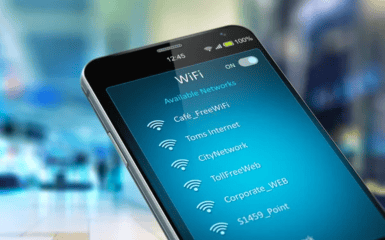
Bluetooth може впливати на Wi-Fi, але вимикати його для швидшого інтернету потрібно далеко не завжди. У більшості сучасних смартфонів, ноутбуків, планшетів і роутерів одночасна робота Bluetooth-навушників, миші, клавіатури або годинника не створює помітного падіння швидкості. Проблеми частіше виникають тоді, коли пристрій підключений до Wi-Fi у діапазоні 2,4 ГГц, поруч багато бездротової техніки, роутер стоїть у невдалому місці, канал перевантажений сусідами або сигнал проходить через бетон, метал і кілька стін.
Головні тези:
- Підозра виникає через спільний діапазон. Wi-Fi 2,4 ГГц, Bluetooth, частина розумного дому, старі бездротові телефони, деякі камери, радіоняні та мікрохвильові печі можуть працювати поруч в одному перевантаженому середовищі.
- Bluetooth варто вимикати як тест або тимчасове рішення, якщо Wi-Fi працює погано саме на 2,4 ГГц і проблема зникає після вимкнення навушників, миші чи іншого Bluetooth-пристрою.
Bluetooth і Wi-Fi справді можуть працювати в одному радіодіапазоні 2,4 ГГц. Bluetooth SIG пояснює, що Bluetooth використовує той самий 2,4 ГГц ISM-діапазон, що й Wi-Fi та технології на базі IEEE 802.15.4, тому пакети даних можуть стикатися, якщо кілька пристроїв передають сигнал одночасно на близьких частотах. Але сучасний Bluetooth не “забиває” весь Wi-Fi-ефір постійно: він використовує короткі пакети, частотні стрибки й адаптивний вибір каналів, щоб зменшувати зіткнення сигналів.
Головний висновок простий: Bluetooth варто вимикати як тест або тимчасове рішення, якщо Wi-Fi працює погано саме на 2,4 ГГц і проблема зникає після вимкнення навушників, миші чи іншого Bluetooth-пристрою. Але для стабільного результату ефективніше перейти на 5 або 6 ГГц, змінити канал 2,4 ГГц, правильно поставити роутер, прибрати джерела перешкод і перевірити реальну причину повільного інтернету.
Чому Bluetooth взагалі підозрюють у проблемах з Wi-Fi
Підозра виникає через спільний діапазон. Wi-Fi 2,4 ГГц, Bluetooth, частина розумного дому, старі бездротові телефони, деякі камери, радіоняні та мікрохвильові печі можуть працювати поруч в одному перевантаженому середовищі. Apple у довідці щодо бездротових перешкод прямо зазначає: і Bluetooth, і Wi-Fi використовують 2,4 ГГц, але багато Wi-Fi-пристроїв можуть перейти на 5 ГГц; також Apple радить зменшити кількість активних пристроїв у тому самому частотному діапазоні.
На практиці це виглядає так: людина сидить у квартирі, дивиться відео або бере участь у відеодзвінку, одночасно підключені Bluetooth-навушники, миша, клавіатура, годинник, розумна лампа, колонка, а навколо видно десятки сусідських Wi-Fi-мереж. Якщо ноутбук під’єднаний саме до 2,4 ГГц, затримка, обриви звуку або просідання швидкості можуть здаватися наслідком Bluetooth. Іноді це справді частина проблеми, але не завжди головна.
Microsoft пояснює, що для домашнього Wi-Fi є три основні діапазони: 2,4 ГГц, 5 ГГц і 6 ГГц. 2,4 ГГц краще проходить крізь перешкоди та має більшу сумісність, але дає нижчу пропускну здатність, має менше непересічних каналів і частіше перевантажений, зокрема через побутові пристрої та Bluetooth.
Як Bluetooth уникає конфлікту з іншими пристроями
Bluetooth не працює як суцільний шум на всій смузі 2,4 ГГц. Технологія ділить діапазон на канали й постійно змінює частоту передавання. Bluetooth LE використовує 40 каналів у 2,4 ГГц, а Bluetooth BR/EDR — 80 каналів; адаптивне частотне перестрибування дозволяє обходити зайняті або шумні канали.
У специфікації Bluetooth описано Adaptive Frequency Hopping: пристрої можуть зменшувати кількість каналів у пікомережі, щоб уникати джерел перешкод, а канали класифікуються як придатні або непридатні для використання. Це не робить Bluetooth невидимим для Wi-Fi, але пояснює, чому один годинник або одна миша рідко здатні зруйнувати всю домашню мережу.
Проблеми частіше з’являються у складних сценаріях: дешевий адаптер у старому ноутбуці, слабкий роутер, погана антена, пристрій далеко від точки доступу, багато сусідських мереж, одночасний звук у Bluetooth-навушниках, відеодзвінок, 2,4 ГГц Wi-Fi і USB 3-хаб поруч із бездротовими приймачами. У такій ситуації вимкнення Bluetooth може дати помітний ефект, але причина все одно в перевантаженому або неправильно організованому радіоефірі.

Коли вимкнення Bluetooth справді може допомогти
Вимкнення Bluetooth має сенс як швидкий тест. Якщо після цього Wi-Fi на ноутбуці або телефоні одразу стає стабільнішим, звук у відеодзвінку перестає обриватися, а сторінки відкриваються швидше, значить Bluetooth-пристрій або його розташування бере участь у проблемі.
Такий тест особливо доречний, якщо:
пристрій підключений до Wi-Fi 2,4 ГГц;
поруч працюють Bluetooth-навушники з мікрофоном;
проблема з’являється тільки під час відеодзвінків;
Wi-Fi погіршується після підключення миші, клавіатури або колонки;
роутер стоїть далеко або за кількома стінами;
у квартирі багато мереж сусідів;
ноутбук стоїть поряд із USB-хабом, зовнішнім диском або док-станцією;
проблема є тільки на одному пристрої, а інші працюють нормально.
Bluetooth-навушники з мікрофоном можуть створювати більше навантаження, ніж проста миша, бо передають аудіо в реальному часі. Але навіть у цьому випадку перше рішення — не назавжди відмовлятися від Bluetooth, а перевірити діапазон Wi-Fi, відстань до роутера й джерела перешкод.
Коли Bluetooth майже точно не винен
Якщо телефон або ноутбук підключений до 5 ГГц чи 6 ГГц, звичайний Bluetooth-пристрій значно рідше буде причиною повільного Wi-Fi. У цьому випадку Bluetooth працює у 2,4 ГГц, а Wi-Fi — в іншому діапазоні. Проблеми швидше пов’язані з провайдером, слабким сигналом, завантаженим роутером, старим тарифом, VPN, перевантаженим сервером, фоновими завантаженнями або поганим розташуванням точки доступу.
Google пояснює, що Nest Wifi Pro, Nest Wifi і Google Wifi автоматично спрямовують пристрої на діапазон, який має дати найкращу роботу; сучасні дводіапазонні й тридіапазонні пристрої можуть автоматично обирати між 2,4, 5 і 6 ГГц залежно від сумісності, безпеки, сили сигналу й відстані.
Bluetooth не варто вважати головним винуватцем, якщо:
повільний інтернет є й через кабель Ethernet;
усі пристрої вдома працюють погано одночасно;
швидкість падає тільки ввечері;
проблема зникає після перезавантаження роутера;
сигнал Wi-Fi слабкий у дальній кімнаті;
ноутбук працює погано навіть без Bluetooth-аксесуарів;
швидкість низька поруч із роутером;
провайдер має аварію або перевантаження;
старий роутер не справляється з кількістю пристроїв.
У таких випадках вимкнення Bluetooth може нічого не змінити, бо проблема не в локальному радіоканалі між навушниками й ноутбуком.
2,4 ГГц, 5 ГГц і 6 ГГц: який діапазон обрати
Діапазон 2,4 ГГц має більшу дальність і краще проходить крізь стіни, тому його часто використовують розумні лампи, розетки, датчики, старі телефони, принтери й недорогі пристрої. Мінус — менша швидкість і більша кількість перешкод. Microsoft зазначає, що 2,4 ГГц підходить для базових задач на кшталт перегляду вебсторінок і пошти, але 5 ГГц зазвичай краще для потокового відео та ігор.
5 ГГц зазвичай дає вищу швидкість, нижчу затримку й більше непересічних каналів. Його краще використовувати для ноутбука, смартфона, телевізора, приставки, відеодзвінків, ігор і 4K-стримінгу. Мінус — гірше проходження через стіни та менша зона покриття.
6 ГГц доступний у Wi-Fi 6E та Wi-Fi 7. Microsoft описує 6 ГГц як діапазон із низьким перевантаженням, надійнішим з’єднанням і меншою затримкою, але з коротшою дальністю та потребою в новому роутері й сумісному пристрої. Для квартири або будинку з сучасною технікою це найкращий вибір для швидких пристроїв поблизу роутера, але старі гаджети його не підтримують.
Чому перехід на 5 ГГц часто кращий за вимкнення Bluetooth
Якщо ваш ноутбук або телефон підтримує 5 ГГц, перехід у цей діапазон зазвичай дає більше користі, ніж вимкнення Bluetooth. Причина проста: ви виводите основний інтернет-трафік із перевантаженого 2,4 ГГц, де працюють Bluetooth, частина розумного дому й багато сусідських мереж.
Apple у рекомендаціях для Wi-Fi-дизайну зазначає, що 5 ГГц краще підходить для Wi-Fi, оскільки мікрохвильові печі, бездротові телефони та багато інших пристроїв ділять частоти з 2,4 ГГц; водночас 2,4 ГГц має канали, які часто перекриваються й створюють перешкоди.
Практичний приклад: якщо ноутбук стоїть у тій самій кімнаті, що й роутер, але автоматично підключився до 2,4 ГГц, швидкість може бути нижчою, а затримка вищою. Після підключення до 5 ГГц Bluetooth-миша й навушники залишаються в 2,4 ГГц, а Wi-Fi-трафік переходить в інший діапазон. У результаті конфлікт зменшується без втрати зручності аксесуарів.
Як зрозуміти, до якого діапазону підключений пристрій
На Windows це можна подивитися в параметрах Wi-Fi або через властивості мережі. Microsoft також радить перед змінами зробити кілька тестів швидкості в різних місцях дому, записати результат, а після зміни налаштувань повторити вимірювання.
На смартфоні діапазон іноді видно в налаштуваннях мережі або в застосунку роутера. Деякі mesh-системи показують, чи пристрій сидить на 2,4, 5 або 6 ГГц. Google у довідці для Nest Wifi зазначає, що в застосунку Google Home можна переглянути, який діапазон використовує бездротовий пристрій.
Якщо роутер має одну назву мережі для всіх діапазонів, пристрій може сам обирати частоту. Це зручно, але не завжди прозоро. Для діагностики іноді варто тимчасово розділити назви мереж: наприклад, Home_24, Home_5 і Home_6. Microsoft радить використовувати різні імена мереж для різних діапазонів, щоб точно знати, до чого підключений пристрій.
Що робити, якщо потрібен саме 2,4 ГГц
Повністю відмовитися від 2,4 ГГц неможливо. Багато пристроїв розумного дому підтримують тільки цей діапазон. Google зазначає, що частина smart home-пристроїв працює лише з 2,4 ГГц і не підтримує 5 або 6 ГГц. Thread також використовує IEEE 802.15.4 у спектрі 2,4 ГГц, а Zigbee працює в неліцензованих діапазонах, зокрема глобально в 2,4 ГГц.
Якщо 2,4 ГГц потрібен, його треба налаштувати акуратно. Найважливіше — канал і ширина каналу. Microsoft радить для 2,4 ГГц обирати канали 1, 6 або 11, бо вони не перекриваються, і за потреби використовувати ширину 20 МГц замість 40 МГц для надійнішого з’єднання зі старими адаптерами. Apple також радить для 2,4 ГГц використовувати канали 1, 6 і 11, щоб уникати співканальних і сусідніх перешкод.
Для 2,4 ГГц краще:
не ставити канал “навмання”;
перевірити завантаження ефіру Wi-Fi-аналізатором;
використовувати канали 1, 6 або 11;
уникати ширини 40 МГц у багатоквартирному будинку;
не ховати роутер у шафу;
не ставити його біля мікрохвильової печі;
віднести USB-хаби й зовнішні диски від бездротових приймачів;
залишити 2,4 ГГц для IoT, а швидкі пристрої перевести на 5 або 6 ГГц.
Розташування роутера часто важливіше за Bluetooth
Погане місце для роутера може зіпсувати Wi-Fi сильніше, ніж увімкнені навушники. Метал, бетон, дзеркала, товсті стіни, вода, техніка, шафи, акваріуми й розташування в кутку зменшують якість сигналу. Apple оцінює метал як перешкоду з дуже високим потенціалом впливу, а бетон, штукатурку й куленепробивне скло — як матеріали з високим потенціалом перешкод.
Microsoft радить ставити точку доступу ближче до центру дому або кімнати, за можливості вище, не в кутку й не під столом; також потрібно зменшити кількість стін між роутером і пристроєм.
Практичне правило: роутер має “бачити” простір, а не стояти за телевізором, у ніші, за системним блоком, у металевій шафі або на підлозі. Якщо квартира велика, краще використати mesh-систему або додаткову точку доступу з кабельним підключенням, а не намагатися “дотиснути” сигнал вимкненням Bluetooth.
USB 3, док-станції та кабелі: неочевидна причина проблем
Іноді Wi-Fi і Bluetooth погіршуються не через сам Bluetooth, а через сторонню електроніку поруч. Apple окремо попереджає: USB 3 або Thunderbolt 3-пристрої можуть створювати перешкоди для бездротових пристроїв; щоб зменшити ризик, варто використовувати якісні екрановані кабелі, відсунути USB-хаби й накопичувачі від бездротових пристроїв та не класти USB 3-пристрої на Mac.
Типова ситуація: ноутбук підключений до монітора через док-станцію, поруч лежить зовнішній SSD, USB-хаб, приймач миші, Bluetooth-навушники й телефон. Користувач вимикає Bluetooth і бачить покращення, але справжня причина може бути в сумі перешкод біля антен ноутбука.
Рішення просте: рознести пристрої фізично. Навіть 30–50 см між роутером, хабом, бездротовим приймачем, зовнішнім диском і навушниками можуть дати кращий результат, ніж постійне ручне вимкнення Bluetooth.
Чи допоможе перезавантаження роутера
Перезавантаження може допомогти, якщо роутер давно працює без рестарту, завис, неправильно обрав канал або накопичив помилки. Але це не має бути єдиним способом лікування мережі. Якщо після перезавантаження швидкість зростає на кілька годин, а потім знову падає, проблема може бути в перегріві, старій прошивці, перевантаженні кількістю клієнтів, автоматичному виборі каналу або слабкому залізі роутера.
Microsoft зазначає, що багато домашніх роутерів мають автоматичний вибір каналу: іноді він працює добре, але іноді краще вручну підібрати канал для конкретного дому.
Корисні дії:
оновити прошивку роутера;
перевірити канал 2,4 ГГц;
окремо перевірити 5 ГГц;
змінити місце встановлення;
прибрати перегрів;
вимкнути застарілі режими, якщо ними ніхто не користується;
подивитися кількість підключених клієнтів;
перевірити, чи не завантажує хтось великі файли;
замінити старий роутер, якщо він не справляється.
Як правильно перевірити, чи Bluetooth впливає на Wi-Fi
Потрібен не один випадковий тест, а коротка діагностика. Інакше можна помилково звинуватити Bluetooth у проблемі провайдера або слабкого сигналу.
Зробіть так:
Станьте поруч із роутером.
Перевірте швидкість Wi-Fi з увімкненим Bluetooth.
Вимкніть Bluetooth і повторіть тест.
Підключіться до 5 ГГц і повторіть тест.
Поверніться у проблемну кімнату й повторіть вимірювання.
Перевірте затримку у відеодзвінку або грі.
Увімкніть Bluetooth-навушники з мікрофоном і повторіть сценарій.
Перевірте, чи проблема є на іншому телефоні або ноутбуці.
За можливості перевірте інтернет через кабель.
Запишіть результати, а не оцінюйте “на око”.
Якщо через кабель швидкість теж низька, Bluetooth ні до чого. Якщо на 5 ГГц усе добре, а на 2,4 ГГц погано, треба налаштовувати 2,4 ГГц або переводити важливі пристрої на швидший діапазон. Якщо проблема виникає тільки з конкретними Bluetooth-навушниками, варто оновити прошивку, перевірити кодек, змінити місце роботи або підключити Wi-Fi до 5 ГГц.
Що краще зробити замість постійного вимкнення Bluetooth
Постійно вимикати Bluetooth незручно. Навушники, годинник, миша, клавіатура, автомобільна система, трекери й інші аксесуари перестають працювати. Краще прибрати корінь проблеми.
Найефективніші кроки:
переведіть ноутбук, смартфон і телевізор на 5 ГГц або 6 ГГц;
залиште 2,4 ГГц для ламп, датчиків, принтерів і старих пристроїв;
змініть канал 2,4 ГГц на 1, 6 або 11;
поставте ширину 2,4 ГГц 20 МГц у щільному будинку;
підніміть роутер вище й ближче до центру квартири;
не ставте роутер біля мікрохвильовки, телевізора й металу;
відсуньте USB 3-хаби та зовнішні диски від ноутбука;
оновіть драйвер Wi-Fi/Bluetooth на ноутбуці;
оновіть прошивку роутера;
для ПК, телевізора або консолі використайте Ethernet;
для великої квартири розгляньте mesh-систему або додаткову точку доступу.
Microsoft пояснює, що Wi-Fi 6, Wi-Fi 6E і Wi-Fi 7 дають вищу ефективність, місткість і стабільність, а Wi-Fi 7 підтримує Multi-Link Operation, тобто можливість використовувати кілька діапазонів одночасно для уникнення перевантаження й підтримання з’єднання. Якщо роутер старий і працює переважно в 2,4 ГГц, апаратне оновлення може дати більше, ніж будь-які дрібні налаштування.
Чи варто вимикати Bluetooth на телефоні для економії батареї та безпеки
Для швидкості Wi-Fi — зазвичай ні. Для приватності, безпеки або економії заряду — іноді так, але це вже інше питання. Якщо Bluetooth не потрібен, його можна вимкнути. Це зменшить кількість активних бездротових інтерфейсів і прибере випадкові підключення до аксесуарів. Але очікувати різкого прискорення Wi-Fi на сучасному телефоні не варто, особливо якщо він підключений до 5 або 6 ГГц.
Раціональний підхід: вдома або в офісі залишайте Bluetooth увімкненим, якщо користуєтеся навушниками чи годинником і мережа працює нормально. Вимикайте його під час діагностики, у дорозі, коли аксесуари не потрібні, або якщо конкретний пристрій явно створює проблеми.
Типові помилки користувачів
Перша помилка — вимикати Bluetooth і вважати проблему вирішеною. Якщо Wi-Fi перевантажений, старий роутер або слабкий сигнал залишаться проблемою.
Друга помилка — тримати всі пристрої на 2,4 ГГц. Цей діапазон потрібен для сумісності та дальності, але не є найкращим вибором для відео, ігор, великих файлів і відеодзвінків.
Третя помилка — ставити роутер у шафу або за телевізор. Фізичні перешкоди часто важливіші за кількість Bluetooth-гаджетів.
Четверта помилка — використовувати ширину 40 МГц у 2,4 ГГц у багатоквартирному будинку. Це може створювати більше конфліктів із сусідськими мережами.
П’ята помилка — не перевіряти кабельний інтернет. Якщо низька швидкість приходить від провайдера, налаштування Bluetooth нічого не змінять.
Шоста помилка — ігнорувати USB-хаби й дешеві кабелі біля ноутбука. Apple прямо радить відсувати USB 3 і Thunderbolt 3-пристрої від бездротових пристроїв та використовувати якісні екрановані кабелі.
Короткий чекліст для швидкого Wi-Fi
Якщо Wi-Fi гальмує, дійте послідовно:
Перевірте швидкість поруч із роутером.
Перевірте швидкість через кабель.
Подивіться, чи пристрій підключений до 2,4, 5 або 6 ГГц.
Для ноутбука, телефона, телевізора й консолі оберіть 5 або 6 ГГц.
На 2,4 ГГц використовуйте канали 1, 6 або 11.
У щільному будинку поставте 20 МГц для 2,4 ГГц.
Відсуньте роутер від металу, телевізора й мікрохвильовки.
Підніміть роутер вище.
Приберіть USB 3-хаби та зовнішні диски від антен ноутбука.
Оновіть прошивку роутера й драйвери.
Вимкніть Bluetooth як тест, а не як перше постійне рішення.
Якщо проблема тільки в дальній кімнаті, додайте mesh або точку доступу.
Цей порядок допомагає не вгадувати, а знайти реальну причину.
Висновок
Bluetooth може заважати Wi-Fi, але переважно в конкретних умовах: коли Wi-Fi працює в діапазоні 2,4 ГГц, ефір перевантажений, сигнал слабкий, поруч багато бездротових пристроїв або біля ноутбука є джерела електромагнітних перешкод. У сучасній техніці Bluetooth використовує механізми співіснування, короткі пакети й адаптивне частотне перестрибування, тому один увімкнений аксесуар рідко є головною причиною повільного інтернету.
Вимикати Bluetooth варто як діагностичний крок: перевірили швидкість із ним і без нього, порівняли результат, зробили висновок. Якщо різниця є, краще не жити з постійно вимкненим Bluetooth, а перевести важливі пристрої на 5 або 6 ГГц, змінити канал 2,4 ГГц, переставити роутер, прибрати USB-перешкоди й оновити обладнання.
Найкращий спосіб покращити Wi-Fi — не шукати один винний пристрій, а налаштувати всю домашню мережу: правильний діапазон для кожного гаджета, чистіший канал, нормальне розташування роутера, стабільний сигнал і достатня продуктивність самого маршрутизатора.
FAQ
Чи потрібно вимикати Bluetooth, щоб Wi-Fi працював швидше?
Зазвичай ні. Вимикання Bluetooth може допомогти, якщо ваш пристрій підключений до Wi-Fi 2,4 ГГц і проблема справді пов’язана з радіоперешкодами. Але частіше ефективніше перейти на 5 або 6 ГГц, змінити канал Wi-Fi, переставити роутер або прибрати інші джерела перешкод.
Чому Bluetooth може заважати Wi-Fi?
Bluetooth і Wi-Fi можуть працювати в одному діапазоні 2,4 ГГц. Bluetooth SIG пояснює, що пакети можуть пошкоджуватися або втрачатися, якщо передавання Bluetooth збігається за часом і частотою з іншими пристроями в тому самому діапазоні.
Чому Bluetooth не завжди ламає Wi-Fi, якщо вони в одному діапазоні?
Bluetooth використовує частотні стрибки, короткі пакети й Adaptive Frequency Hopping. Цей механізм допомагає обходити зайняті та шумні канали в 2,4 ГГц, хоча не усуває всі можливі перешкоди.
Що краще для швидкого інтернету: 2,4 ГГц чи 5 ГГц?
Для швидкості, відео, ігор і відеодзвінків зазвичай краще 5 ГГц. 2,4 ГГц має більшу дальність і краще проходить крізь стіни, але частіше перевантажений і повільніший. Microsoft прямо зазначає, що 5 ГГц краще підходить для стримінгу та ігор, а 2,4 ГГц — для базових задач.
Чи допоможе Wi-Fi 6E або Wi-Fi 7?
Так, якщо і роутер, і ваш пристрій підтримують відповідний стандарт. 6 ГГц дає менше перевантаження й нижчу затримку на близькій відстані, а Wi-Fi 7 може використовувати Multi-Link Operation для роботи через кілька діапазонів одночасно.
Який канал обрати для Wi-Fi 2,4 ГГц?
Для 2,4 ГГц найкраще починати з каналів 1, 6 або 11, бо вони не перекриваються. Microsoft і Apple радять використовувати саме ці канали для кращої надійності та меншої кількості перешкод.
Чому Wi-Fi гальмує, коли підключені Bluetooth-навушники?
Можливі кілька причин: навушники й Wi-Fi працюють у 2,4 ГГц, сигнал роутера слабкий, поруч багато сусідських мереж, ноутбук має слабкий адаптер або поруч є USB 3-пристрої. Спершу перевірте підключення до 5 ГГц, а потім порівняйте швидкість із Bluetooth і без нього.
Чи впливає мікрохвильова піч на Wi-Fi?
Так, може впливати на 2,4 ГГц. Apple серед поширених джерел перешкод називає мікрохвильові печі, бездротові телефони, кабелі живлення, флуоресцентне світло, бездротові відеокамери та інші пристрої.
Чи варто розділяти Wi-Fi на дві назви: 2,4 і 5 ГГц?
Для діагностики та ручного контролю — так. Microsoft радить використовувати різні назви мереж для різних діапазонів, щоб розуміти, до якої мережі підключений пристрій. У mesh-системах одна назва може бути зручною, але іноді вона приховує реальний вибір діапазону.
Що робити, якщо після вимкнення Bluetooth Wi-Fi став кращим?
Це означає, що Bluetooth або розташування Bluetooth-пристроїв впливають на вашу конкретну конфігурацію. Не обмежуйтеся вимкненням: переведіть Wi-Fi на 5 ГГц, змініть канал 2,4 ГГц, відсуньте навушники, USB-хаб або зовнішній диск від ноутбука, оновіть драйвери й перевірте роутер.

